Как зарегистрировать отправку клиенту письма по электронной почте?
Дата публикации 20.09.2024
Использован релиз 11.5.18
Для того чтобы пользователь имел возможность отправлять и получать электронные письма, в разделе НСИ и администрирование – Администрирование – Органайзер должна быть включена возможность использования почтового клиента.
Настройки почтового клиента

Для пользователя должны быть определены настройки учетной записи.
Также предусмотрены дополнительные настройки по работе с почтой (получению и отправке почтовых сообщений). Дополнительные настройки устанавливаются в отдельном диалоговом окне Настройки работы с почтой, которое открывается в рабочем месте Взаимодействия с помощью команды Еще – Персональные настройки.
Настройки работы с почтой

Используя дополнительные настройки, можно настроить шаблон подписи при отправке нового письма или при оформлении ответа на письмо, получение уведомления при прочтении письма клиентом и т. д.
Отправка письма клиенту по электронной почте производится с помощью документа Исходящее электронное письмо. Исходящее электронное письмо может быть отправлено из журнала взаимодействий (раздел Главное) или непосредственно из списка (карточки) партнера. При работе с письмами в журнале взаимодействий можно установить привычный вариант работы с письмами, как в любой другой электронной почте. Для этих целей используется режим группировки писем По папкам.
Просмотр и отправка писем с использованием журнала взаимодействий
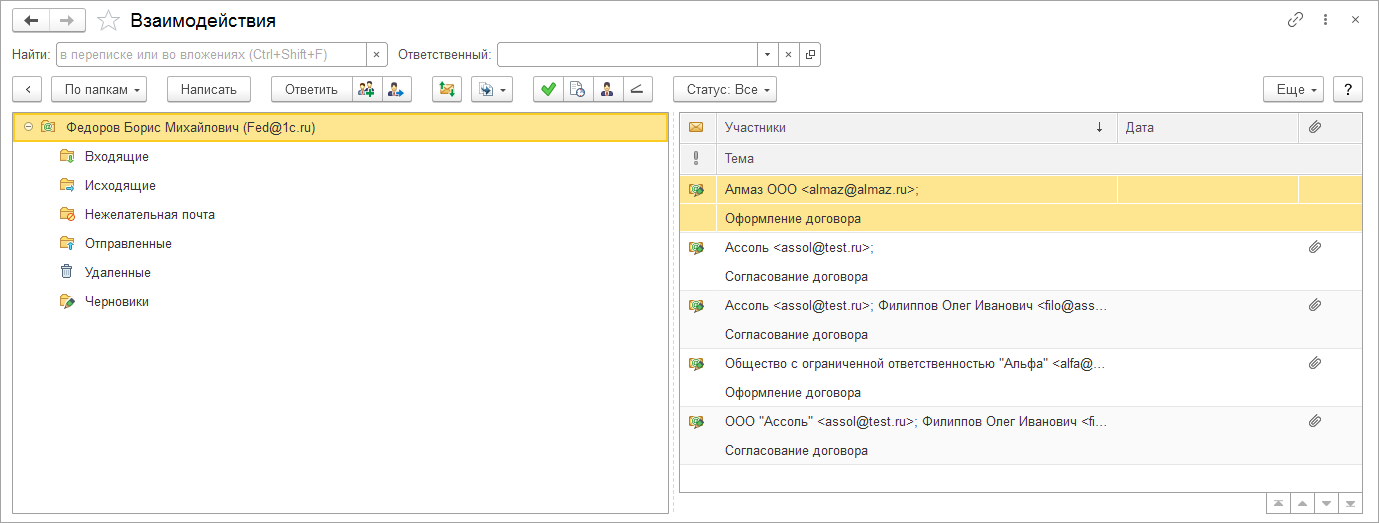
Электронное письмо можно отправить и непосредственно из списка клиентов. В списке Клиенты необходимо установить курсор на того клиента, которому требуется послать электронное сообщение, нажать кнопку Взаимодействия и выбрать из списка Написать электронное письмо.
Создание электронного письма

Будет создан новый документ Исходящее электронное письмо. В нем будет заполнена информация о клиенте (партнере) и адресе его электронной почты, который указан в форме партнера на странице Адреса, телефоны.
Новое электронное письмо

В качестве информации об отправителе указывается адрес учетной записи того пользователя, который отправляет письмо. Пользователь указывает тему письма, вводит его текст. К письму могут быть добавлены вложения, например текст договора.
Если письмо необходимо направить тому контактному лицу, с которым менеджер непосредственно работает в этой организации, то можно воспользоваться возможностями поиска, которые предоставляет программа. Для этого необходимо, используя кнопку выбора рядом с полем Кому, открыть адресную книгу.
Указание адреса контактного лица

В адресной книге на странице Партнеры можно найти нужного партнера, используя возможности контекстного поиска. Для каждого партнера внизу списка будут показаны те контактные лица, которые зарегистрированы для данного партнера. При выборе контактного лица информация о нем автоматически перенесется в список адресатов.
После нажатия кнопки Выбрать информация о дополнительных адресатах будет перенесена в список получателей электронного письма.
Отправка электронного письма
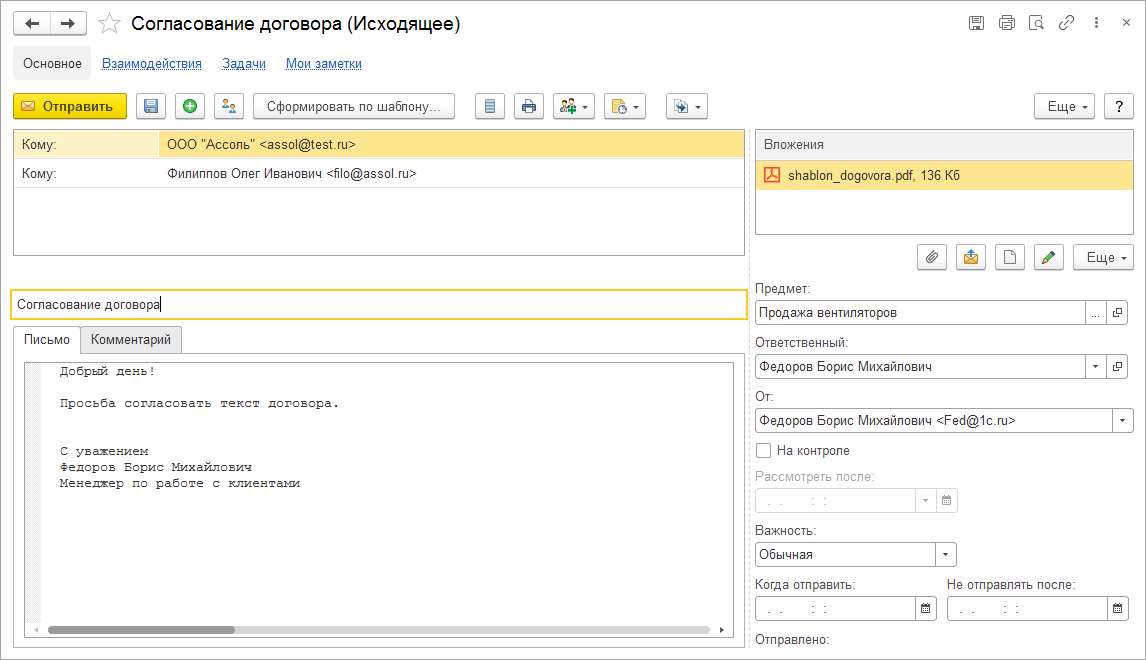
Для отправки электронного письма нужно нажать кнопку Отправить. Следует отметить, что всю последующую переписку с клиентом можно оформить на основании данного исходящего письма. При ответе клиента полученное письмо будет автоматически связано с данным клиентом. В качестве предмета взаимодействия будет установлено первоначальное исходящее письмо. В дальнейшем на основании этих взаимодействий может быть создана сделка, и все ранее оформленные взаимодействия будут зарегистрированы в рамках этой сделки.
Получение электронной почты также производится в списке взаимодействий – с помощью кнопки Получить почту.
Список всех взаимодействий можно посмотреть в рабочем месте Взаимодействия, которое вызывается из раздела Главное. Также пользователь может настроить такой режим работы, чтобы список взаимодействий, а также список необходимых текущих дел отображались на его рабочем столе.